
Вопросы и ответы
- Как разрешить доступ к камере и микрофону?
- Как сохранить анонимность в чате?
- Как распознать мошенника в чате?
- Что означает "Начните общение, чтобы звонить и отправлять файлы"?
- Как добавить пользователя в чёрный список?
- Как добавить пользователя в избранное?
- Что означает "Аккаунт подтверждён"?
- Как пожаловаться на пользователя?
- Как удалить переписку?
- За что могут заблокировать аккаунт?
- Что означает "Пользователь может записывать видеозвонок"?
- Почему был изменён пол в профиле?
- Как удалить фото или видео, отправленное в сообщении?
- Можно ли восстановить удалённый аккаунт?
- Почему исчез контакт или переписка?
- Как установить приложение Benechat (PWA) на телефон или компьютер
- Могут ли администраторы чата писать мне в личные сообщения?
- Что означают зелёная и серая точки статуса в профилях пользователей?
- Не хватает какой-то функции — что делать?
Как разрешить доступ к камере и микрофону?
Для видеозвонков необходимо разрешить браузеру доступ к камере и микрофону. Порядок действий может отличаться в зависимости от браузера и операционной системы:
Google Chrome, Android: см. инструкцию⎘.
Google Chrome, ПК: см. инструкцию⎘.
Google Chrome, iOS: см. инструкцию⎘.
Safari, iOS
Обычно Safari запрашивает разрешение на использование камеры и микрофона. Вы можете выбрать один из вариантов: "Разрешить" или "Отмена".

После выбора настройка разрешений действует до тех пор, пока вы не покинете сайт или не перезагрузите страницу. Чтобы изменить свой выбор, просто перезагрузите страницу и снова выберите нужный вариант.
Разрешить доступ можно и без перезагрузки страницы. Для этого нажмите на значок "AA" в адресной строке, откройте настройки веб-сайта и разрешите доступ к камере и микрофону:

В некоторых случаях также нужно разрешить Safari доступ к камере и микрофону в настройках iPhone: Настройки -> Safari -> Камера, Настройки -> Safari -> Микрофон.
Google Chrome, Opera и Mozilla Firefox
Нажмите на значок замка в адресной строке и разрешите доступ к камере и микрофону:

⚠️ Для пользователей Windows: проверьте защиту веб-камеры в антивирусе (Kaspersky/ESET).
Как сохранить анонимность в чате?
Чтобы сохранить анонимность, настоятельно рекомендуем следовать этим советам:
- Никому не сообщайте свои личные и контактные данные: номер телефона, адрес электронной почты, профили в социальных сетях, город проживания и даже настоящее имя.
- Не показывайте своё лицо и не отправляйте фотографии с лицом в личных сообщениях людям, которым не доверяете.
- Не переходите по подозрительным ссылкам.
- Не переносите общение в WhatsApp или Viber. В Telegram убедитесь, что у вас задано имя пользователя, чтобы не раскрывать свой номер телефона.
- Используйте самые строгие настройки конфиденциальности в социальных сетях, таких как Facebook, Vkontakte и Odnoklassniki.
Как распознать мошенника в чате?
Чтобы защитить себя от мошенников, соблюдайте следующие правила:
- Не пользуйтесь платными услугами пользователей, у которых нет отметки "Аккаунт подтверждён".
- Избегайте пользователей, которые сразу предлагают продолжить общение в мессенджере или по электронной почте.
- Во время видеочата попросите собеседника сделать определённый жест или что-нибудь сказать в микрофон. Только если он выполнит вашу просьбу, у вас будет больше уверенности, что перед вами не заранее записанное видео.
Что означает "Начните общение, чтобы звонить и отправлять файлы"?
Каждый пользователь может ограничить звонки и отправку файлов, разрешив их только тем, с кем уже начато общение. Обратите внимание: чтобы диалог считался активным, необходимо получить не менее двух ответных сообщений. В противном случае вы увидите предупреждение: "Начните общение с пользователем перед отправкой файлов".
Как добавить пользователя в чёрный список?
Добавлять других пользователей в чёрный список могут только зарегистрированные пользователи. Чтобы добавить пользователя в чёрный список, нажмите следующую кнопку:

Пользователи из чёрного списка не могут звонить вам или отправлять сообщения. Ограничения на звонки не распространяются на чат-рулетку.
Просматривать и редактировать чёрный список можно в панели настроек.
Как добавить пользователя в избранное?
Чтобы добавлять пользователей в избранное, необходимо зарегистрироваться. Для добавления пользователя в список избранного нажмите следующую кнопку:

Добавив пользователей в избранное, вы также можете настроить аккаунт так, чтобы принимать звонки только от пользователей из этого списка.
Просматривать и редактировать список избранного можно в панели настроек.
Что означает "Аккаунт подтверждён"?
Эта отметка подтверждает, что пользователю исполнилось 18 лет и его пол соответствует информации в профиле. Чтобы пройти проверку, обратитесь в нашу онлайн-поддержку.
Как пожаловаться на пользователя?
Чтобы пожаловаться на пользователя, необходимо зарегистрироваться. Для отправки жалобы нажмите следующую кнопку и выберите подходящую причину:

К пользователям, нарушающим правила чата, могут применяться различные ограничения, вплоть до блокировки аккаунта.
Как удалить переписку?
Чтобы удалить переписку на компьютере, наведите курсор на диалог в списке и нажмите следующую кнопку:

Чтобы удалить переписку на мобильном устройстве, смахните диалог влево и нажмите "Удалить":

Переписка удаляется только у вас. Однако при поступлении новых сообщений она может появиться снова. Полностью удалить переписку можно только при соблюдении следующих условий:
- Каждый из участников удалил переписку.
- Между удалением переписки одним участником и её удалением другим не поступало новых сообщений.
На мобильном устройстве можно выбрать несколько диалогов и удалить их все сразу.
За что могут заблокировать аккаунт?
Настоятельно рекомендуем пользоваться чатом в соответствии с условиями пользовательского соглашения. Наша команда модераторов постоянно следит за соблюдением правил платформы. К нарушителям могут применяться ограничения, а серьёзные нарушения могут привести к бессрочной блокировке в чате. Наиболее частые причины блокировки аккаунта:
- Спам, рекламные сообщения или массовая рассылка контактных данных.
- Загрузка запрещённых файлов.
- Создание фальшивых аккаунтов. При массовом создании таких аккаунтов аккаунт реального пользователя также может быть заблокирован!
- Введение пользователей в заблуждение относительно своего пола.
- Использование поддельных веб-камер или заранее записанных видео в видеочате.
- Доступ разрешён только пользователям от 18 лет. Любой контент или обсуждения с участием несовершеннолетних запрещены.
- Предложение платных услуг без предварительного разрешения администрации чата.
- Создание нескольких аккаунтов одним пользователем.
- Вымогательство или распространение личных данных, фотографий или видео других пользователей чата.
Что означает "Пользователь может записывать видеозвонок"?
В большинстве случаев это сообщение напоминает о необходимости сохранять анонимность: не показывать лицо и не делиться контактными данными. Однако в некоторых случаях вероятность того, что пользователь будет записывать видеозвонок, может быть выше. Критерии показа этого сообщения не раскрываются.
Почему был изменён пол в профиле?
Пол в профиле может быть изменён на основании жалоб других пользователей чата. Если вы считаете, что пол в вашем профиле изменили по ошибке, обратитесь в онлайн-поддержку, чтобы подтвердить его во время короткого видеозвонка с модератором.
Как удалить фото или видео, отправленное в сообщении?
На компьютере: Чтобы удалить фото или видео, нажмите на значок корзины слева от файла в переписке.
На мобильном устройстве: Нажмите и удерживайте сообщение с фото или видео, затем выберите "Удалить".
При удалении файлов из вашей галереи они автоматически удаляются из всех переписок — как у вас, так и у ваших собеседников.
Можно ли восстановить удалённый аккаунт?
Нет. Удалённый аккаунт и все связанные с ним данные удаляются безвозвратно.
Почему исчез контакт или переписка?
Пользователь удалил свой аккаунт или был заблокирован за нарушение правил платформы. Аккаунт пользователя также может исчезнуть, если он его деактивировал. Аккаунт появится снова, когда пользователь его повторно активирует.
Как установить приложение Benechat (PWA) на телефон или компьютер
Для быстрого доступа, общения в полноэкранном режиме и мгновенных уведомлений установите приложение Benechat на телефон или компьютер. Скачивать его из App Store или Google Play не нужно — просто откройте https://benechat.com/app/ и добавьте на главный экран за несколько секунд.
Как установить приложение Benechat на iPhone и iPad через Safari
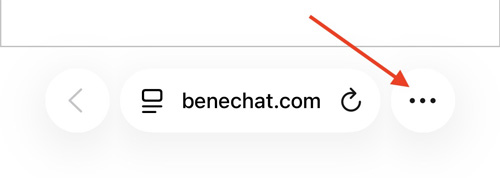
Откройте benechat.com/app/ в Safari на iPhone или iPad. Нажмите кнопку меню (⋮) или (⋯).
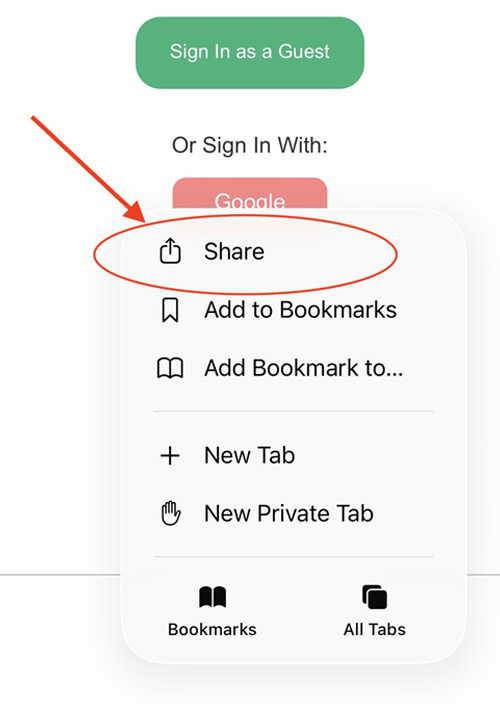
Нажмите кнопку «Поделиться» внизу экрана.
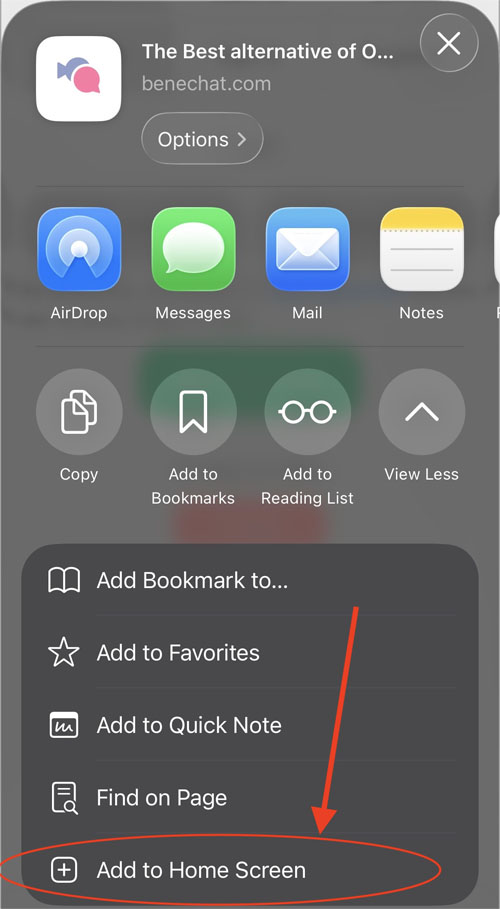
Прокрутите вниз и выберите «На экран „Домой“».
Нажмите «Добавить» — Benechat появится на главном экране как обычное приложение.
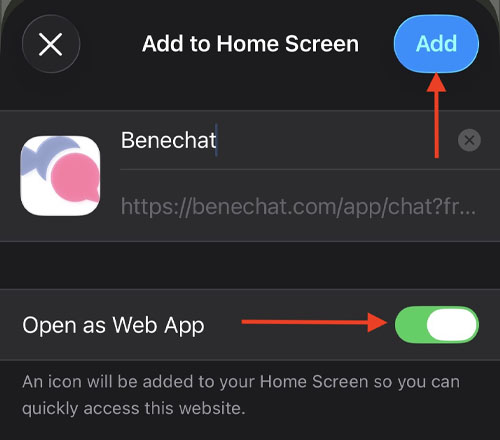
Примечание: При первом запуске приложения может потребоваться повторный вход в аккаунт.
Как установить Benechat на Android через Google Chrome
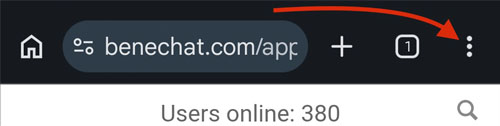
Откройте benechat.com/app/ в Chrome на телефоне Android.
Нажмите меню с тремя точками (⋮) в правом верхнем углу.
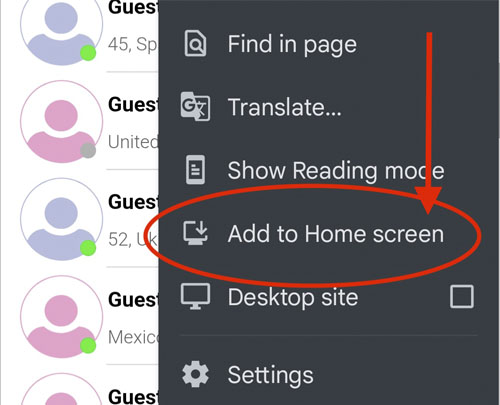
Выберите «Добавить на главный экран» или «Установить приложение».
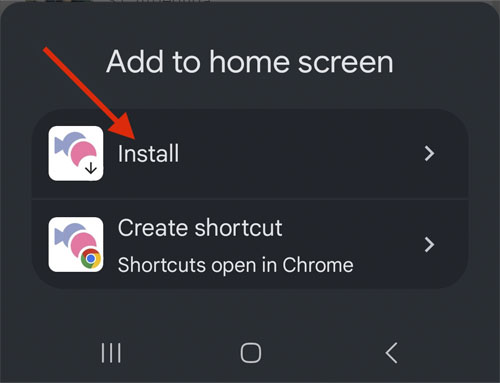
Нажмите «Установить» или «Добавить».
⚠️ Важно: Чтобы получать уведомления, разрешите их во вкладке «Настройки». Также разрешите доступ к камере и микрофону во время первого звонка. Иначе включить их позже может быть сложнее.
Если позднее вам потребуется разрешить доступ к камере или микрофону в приложении: Настройки > Настройки > Перезагрузить приложение и разрешить доступ к камере/микрофону.
Могут ли администраторы чата писать мне в личные сообщения?
Нет. Мы никогда не связываемся с пользователями через личные сообщения. Мы общаемся только в чате поддержки или по электронной почте. Если кто-то пишет вам в личные сообщения и представляется администратором чата, немедленно пожалуйтесь на его аккаунт.
Что означают зелёная и серая точки статуса в профилях пользователей?
Зелёная точка статуса означает, что пользователь сейчас онлайн. Серая точка статуса означает, что пользователь был онлайн, когда появился в вашем списке, но с тех пор вышел из сети.
Не хватает какой-то функции — что делать?
Мы всегда открыты к предложениям и отзывам. Если в чате не хватает какой-то функции, у вас есть идеи по улучшению его работы или вы просто хотите поделиться своим мнением, обратитесь в нашу службу поддержки.